Domain städtereise-lüneburg.de kaufen?
Wir ziehen mit dem Projekt
städtereise-lüneburg.de um.
Sind Sie am Kauf der Domain
städtereise-lüneburg.de interessiert?
domain@kv-gmbh.de · 0541-91531010
Domain städtereise-lüneburg.de kaufen?
Wie verbindet man Excel-Formeln?
Um Excel-Formeln zu verbinden, können Sie den Operator "&" verwenden. Zum Beispiel können Sie "=A1&B1" eingeben, um den Inhalt der Zellen A1 und B1 zu verbinden. Sie können auch Funktionen wie CONCATENATE verwenden, um mehrere Zellen oder Texte zu verbinden. **
Was sind Formeln in Excel?
Formeln in Excel sind mathematische Ausdrücke, die verwendet werden, um Berechnungen durchzuführen. Sie bestehen aus Zahlen, Zellbezügen, mathematischen Operatoren und Funktionen. Formeln ermöglichen es, Daten in Zellen zu verarbeiten und automatisch aktualisierte Ergebnisse zu erhalten. **

Ähnliche Suchbegriffe für Excel-Formeln
Top-Angebote
Produkte zum Begriff Excel-Formeln:
-
Statistik ohne Angst vor Formeln, Fachbücher von Andreas QuatemberDieses Buch bietet auch in seiner 7. aktualisierten Auflage eine breit gefächerte Einführung in all jene statistischen Methoden, die an Universitäten und Fachhochschulen in der Grundausbildung gelehrt werden und die der beruflichen Praxis am häufigsten benötigt werden. Das verständnisorientierte, beispielbasierte Lehrbuch eignet sich durch seine anschauliche Darstellung selbst komplexer Methoden auch ideal zum Selbststudium - und das ohne besondere mathematische Vorkenntnisse. Anhand zahlreicher praxisnaher Beispiele, begleitender Übungsmaterialien und ausführlicher Excel-Lerndateien wird den Formeln in der Statistik ihr Schrecken genommen. Für die vorliegende 7. Auflage wurden Daten aktualisiert, Erklärungen präzisiert und noch mehr Beispiele ergänzt, um das Lernen zu erleichtern. Folgende Schwerpunkte werden im Titel behandelt: - Tabellen, Grafiken und korrekte Interpretationen in der beschreibenden Statistik - Kennzahlen der Lage, Streuung, Konzentration und des statistischen Zusammenhangs - Einführung in die Regressionsrechnung - Grundlagen der Wahrscheinlichkeitsrechnung (hypergeometrische Verteilung, binomiale und Normalverteilung) - Repräsentativität von Stichproben - Stichprobenverfahren - Punktschätzer und Konfidenzintervalle in der schliessenden Statistik - Handlungslogik des statistischen Testens von Hypothesen - t-Test, Chi-Quadrat-Test, einfache Regressions- und Varianzanalyse - Entscheidung mittels p-Werten, Signifikanz-Relevanz-Problematik.29,95 €*Versand: 0,00 €Sichere Weiterleitung zum Anbieter
-
EPEE Ultra Sand - SPYNOS Koffer 8 Formeln + 2 WerkzeugeUltra Sand - Koffer - 1 kg Sand, LOCK (8 Formen + 2 Werkzeuge) Neu! Sand und Wasser - Unterwasserabenteuer! Spielen Sie jetzt mit UltraSand im Wassertank! Packungsinhalt: Aquarium - ein Kunststoffgehäuse im Aquarium-Imitat zum Aufbewahren des Inhalts des Sets oder zum Spielen mit Wasser, 8 Formen, 1 kg Sand, 2 Farben (blau und lila), 2 Werkzeuge. 2 Sets im Sortiment: Sea Adventure und Underwater Castle.45,61 €*Versand: 0,00 €Sichere Weiterleitung zum Anbieter
-
Kulinarik und Kultur, Fachbücher von Moritz Csáky, Georg-Christian LackDas Buch "Kulinarik und Kultur" bietet eine tiefgehende Analyse der Verbindung zwischen kulinarischen Praktiken und kulturellen Prozessen. Es beleuchtet, wie die Zubereitung von Speisen nicht nur das biologische Überleben sichert, sondern auch als Kommunikationsmittel zwischen verschiedenen Gesellschaftsgruppen fungiert. In einer heterogenen Gesellschaft wie der Zentraleuropas durchbrechen kulinarische Traditionen staatliche, sprachliche und ethnische Grenzen und fördern den interkulturellen Austausch. Die interdisziplinären Beiträge in diesem Band verdeutlichen die kulturwissenschaftliche Relevanz der Kulinarik und laden dazu ein, die vielfältigen Bedeutungen von Speisen und deren Zubereitung zu erkunden. Die Leser*innen werden angeregt, über die Rolle von Essen in der Gesellschaft nachzudenken und die damit verbundenen kulturellen Dynamiken zu verstehen.45,00 €*Versand: 0,00 €Sichere Weiterleitung zum Anbieter




-
Wie drucke ich Excel-Formeln?
Um Excel-Formeln zu drucken, öffnen Sie die Excel-Datei und gehen Sie zum Menü "Datei" und wählen Sie "Drucken". Stellen Sie sicher, dass die Option "Formeln" aktiviert ist, indem Sie auf "Seitenlayout" klicken und dann das Kontrollkästchen "Formeln" aktivieren. Klicken Sie anschließend auf "Drucken", um die Formeln auf dem Ausdruck zu sehen. **
-
Werden Excel-Formeln falsch übertragen?
Es ist möglich, dass Excel-Formeln falsch übertragen werden, insbesondere wenn sie manuell kopiert oder eingefügt werden. Dies kann dazu führen, dass die Formeln nicht korrekt funktionieren oder dass Bezüge zu Zellen oder Bereichen falsch sind. Es ist daher wichtig, Formeln sorgfältig zu überprüfen, um sicherzustellen, dass sie korrekt übertragen wurden. **
-
Wie erstellt man Formeln in Excel?
Um Formeln in Excel zu erstellen, musst du zuerst die Zelle auswählen, in der du die Formel eingeben möchtest. Dann beginnst du die Formel mit einem Gleichheitszeichen (=), gefolgt von den Funktionen und Zellbezügen, die du verwenden möchtest. Du kannst mathematische Operatoren wie +, -, *, / verwenden, um Berechnungen durchzuführen. Außerdem kannst du Funktionen wie SUMME, MITTELWERT, MAX, MIN usw. verwenden, um komplexere Berechnungen durchzuführen. Sobald du die Formel eingegeben hast, drücke die Eingabetaste, um das Ergebnis in der Zelle anzuzeigen. **
-
Wie zeigt Excel Formeln komisch an?
Excel kann Formeln auf verschiedene Arten anzeigen, wenn etwas nicht korrekt ist. Zum Beispiel kann es den Formeltext als Text anzeigen, anstatt das Ergebnis der Berechnung anzuzeigen. Es kann auch Fehlermeldungen wie "#DIV/0!" anzeigen, wenn eine Division durch Null versucht wird. In einigen Fällen kann Excel auch unerwartete Ergebnisse liefern, wenn die Formel falsch geschrieben oder falsch formatiert ist. **

Wenn ist leer, dann Excel-Formeln?
Wenn die Zelle in Excel leer ist, werden die Formeln in dieser Zelle nicht berechnet und es wird kein Ergebnis angezeigt. Stattdessen bleibt die Zelle leer. **
Wie kopiere ich Formeln in Excel?
Um Formeln in Excel zu kopieren, markiere zuerst die Zelle oder den Zellbereich, der die Formel enthält. Klicke dann auf die Kopieroptionen in der oberen linken Ecke der markierten Zelle und wähle "Kopieren" aus. Gehe zu der Zelle oder dem Zellbereich, in den du die Formel kopieren möchtest, klicke mit der rechten Maustaste und wähle "Einfügen" aus. Alternativ kannst du auch die Tastenkombination Strg + C zum Kopieren und Strg + V zum Einfügen verwenden. Stelle sicher, dass die Zellen, in die du die Formel kopierst, die gleiche relative Position haben wie die Ursprungszelle, damit die Formel korrekt funktioniert. **
Top-Angebote
Produkte zum Begriff Excel-Formeln:
-
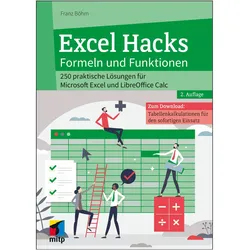
Excel Hacks – Formeln und Funktionen, Fachbücher von Franz BöhmDas Buch "Excel Hacks – Formeln und Funktionen" bietet eine umfassende Sammlung von 250 praxiserprobten Lösungen für alltägliche Herausforderungen in der Tabellenkalkulation. Es richtet sich sowohl an Einsteiger als auch an Fortgeschrittene und vermittelt, wie man die Funktionen von Microsoft Excel und LibreOffice Calc effektiv kombiniert. Die leicht verständlichen Schritt-für-Schritt-Anleitungen ermöglichen es den Leser*innen, schnell und effizient Lösungen für verschiedene Problemstellungen zu finden, sei es bei Datums- und Uhrzeitberechnungen, statistischen Auswertungen oder der Arbeit mit Datenbanken. Zudem stehen alle Formeln und fünf umfassende Beispielanwendungen, wie ein Urlaubskalender und ein Haushaltsbuch, zum Download bereit, sodass die Leser*innen sofort mit der praktischen Anwendung beginnen können. Dieses Fachbuch ist eine wertvolle Ressource für alle, die ihre Fähigkeiten in der Tabellenkalkulation verbessern möchten.26,00 €*Versand: 0,00 €Sichere Weiterleitung zum Anbieter
-
Excel Formeln und Funktionen: Profiwissen im praktischen Einsatz, Fachbücher von Inge BaumeisterLernen Sie die vielen praktischen Excel-Tools kennen und beherrschen! Für die Versionen Microsoft 365 und Office 2019 + 2016 Mit Beispieldateien zum Download Die Funktionen SUMME und MITTELWERT dürften allen Excel-Anwendern bekannt sein. Darüber hinaus stellt das Programm einen umfangreichen Katalog an Funktionen, der mit neuen Versionen stetig erweitert wird, für (fast) jeden Einsatzzweck bereit. Dieses Handbuch vermittelt Ihnen anhand zahlreicher Abbildungen das geballte Profiwissen in Excel. Lernen Sie die Daten- und Textfunktionen, Logik-, Nachschlage-, Verweis- und Auswertungsfunktionen sowie ausgewählte Funktionen aus den Bereichen Statistik, Finanzmathematik und Mathematik sowie ihre Einsatzmöglichkeiten kennen und beherrschen. Zudem behandelt die Autorin Themen wie die bedingte Formatierung, die Visualisierung mit Diagrammen, die Fehlerbehandlung in Formeln und den viel zu wenig beachteten Solver. Mit seinen praktischen Beispielen dient das Buch nicht nur als reines Nachschlagewerk, sondern gibt Ihnen auch Tipps, wie Sie die passende Funktion finden. Aus dem Inhalt: - Grundlegende Techniken rund um Formeln und Funktionen - Nützliche Werkzeuge, z. B. Steuerelemente und bedingte Formatierung - Daten-, Uhrzeit- und Textfunktionen - Logische Funktionen und ihre Verwendung (WENN, WENNS, UND, ODER usw.) - SVERWEIS & Co., die Nachschlage- und Verweisfunktionen - Summen, Mittelwerte und Rangfolgen berechnen - Statistische Masszahlen und Analysen (Verteilungen, Prognosen und Korrelationen) - Werte im Diagramm darstellen - Zahlen runden und wichtige mathematische Funktionen einsetzen - Verzinsung und Abschreibungen ermitteln - Lösungen mit dem Solver optimieren.29,90 €*Versand: 0,00 €Sichere Weiterleitung zum Anbieter
-
Statistik ohne Angst vor Formeln, Fachbücher von Andreas QuatemberDieses Buch bietet auch in seiner 7. aktualisierten Auflage eine breit gefächerte Einführung in all jene statistischen Methoden, die an Universitäten und Fachhochschulen in der Grundausbildung gelehrt werden und die der beruflichen Praxis am häufigsten benötigt werden. Das verständnisorientierte, beispielbasierte Lehrbuch eignet sich durch seine anschauliche Darstellung selbst komplexer Methoden auch ideal zum Selbststudium - und das ohne besondere mathematische Vorkenntnisse. Anhand zahlreicher praxisnaher Beispiele, begleitender Übungsmaterialien und ausführlicher Excel-Lerndateien wird den Formeln in der Statistik ihr Schrecken genommen. Für die vorliegende 7. Auflage wurden Daten aktualisiert, Erklärungen präzisiert und noch mehr Beispiele ergänzt, um das Lernen zu erleichtern. Folgende Schwerpunkte werden im Titel behandelt: - Tabellen, Grafiken und korrekte Interpretationen in der beschreibenden Statistik - Kennzahlen der Lage, Streuung, Konzentration und des statistischen Zusammenhangs - Einführung in die Regressionsrechnung - Grundlagen der Wahrscheinlichkeitsrechnung (hypergeometrische Verteilung, binomiale und Normalverteilung) - Repräsentativität von Stichproben - Stichprobenverfahren - Punktschätzer und Konfidenzintervalle in der schliessenden Statistik - Handlungslogik des statistischen Testens von Hypothesen - t-Test, Chi-Quadrat-Test, einfache Regressions- und Varianzanalyse - Entscheidung mittels p-Werten, Signifikanz-Relevanz-Problematik.29,95 €*Versand: 0,00 €Sichere Weiterleitung zum Anbieter
-
Wie verbindet man Excel-Formeln?
Um Excel-Formeln zu verbinden, können Sie den Operator "&" verwenden. Zum Beispiel können Sie "=A1&B1" eingeben, um den Inhalt der Zellen A1 und B1 zu verbinden. Sie können auch Funktionen wie CONCATENATE verwenden, um mehrere Zellen oder Texte zu verbinden. **
-
Was sind Formeln in Excel?
Formeln in Excel sind mathematische Ausdrücke, die verwendet werden, um Berechnungen durchzuführen. Sie bestehen aus Zahlen, Zellbezügen, mathematischen Operatoren und Funktionen. Formeln ermöglichen es, Daten in Zellen zu verarbeiten und automatisch aktualisierte Ergebnisse zu erhalten. **
-
Wie drucke ich Excel-Formeln?
Um Excel-Formeln zu drucken, öffnen Sie die Excel-Datei und gehen Sie zum Menü "Datei" und wählen Sie "Drucken". Stellen Sie sicher, dass die Option "Formeln" aktiviert ist, indem Sie auf "Seitenlayout" klicken und dann das Kontrollkästchen "Formeln" aktivieren. Klicken Sie anschließend auf "Drucken", um die Formeln auf dem Ausdruck zu sehen. **
-
Werden Excel-Formeln falsch übertragen?
Es ist möglich, dass Excel-Formeln falsch übertragen werden, insbesondere wenn sie manuell kopiert oder eingefügt werden. Dies kann dazu führen, dass die Formeln nicht korrekt funktionieren oder dass Bezüge zu Zellen oder Bereichen falsch sind. Es ist daher wichtig, Formeln sorgfältig zu überprüfen, um sicherzustellen, dass sie korrekt übertragen wurden. **
Ähnliche Suchbegriffe für Excel-Formeln
-
EPEE Ultra Sand - SPYNOS Koffer 8 Formeln + 2 WerkzeugeUltra Sand - Koffer - 1 kg Sand, LOCK (8 Formen + 2 Werkzeuge) Neu! Sand und Wasser - Unterwasserabenteuer! Spielen Sie jetzt mit UltraSand im Wassertank! Packungsinhalt: Aquarium - ein Kunststoffgehäuse im Aquarium-Imitat zum Aufbewahren des Inhalts des Sets oder zum Spielen mit Wasser, 8 Formen, 1 kg Sand, 2 Farben (blau und lila), 2 Werkzeuge. 2 Sets im Sortiment: Sea Adventure und Underwater Castle.45,61 €*Versand: 0,00 €Sichere Weiterleitung zum Anbieter
-
Kulinarik und Kultur, Fachbücher von Moritz Csáky, Georg-Christian LackDas Buch "Kulinarik und Kultur" bietet eine tiefgehende Analyse der Verbindung zwischen kulinarischen Praktiken und kulturellen Prozessen. Es beleuchtet, wie die Zubereitung von Speisen nicht nur das biologische Überleben sichert, sondern auch als Kommunikationsmittel zwischen verschiedenen Gesellschaftsgruppen fungiert. In einer heterogenen Gesellschaft wie der Zentraleuropas durchbrechen kulinarische Traditionen staatliche, sprachliche und ethnische Grenzen und fördern den interkulturellen Austausch. Die interdisziplinären Beiträge in diesem Band verdeutlichen die kulturwissenschaftliche Relevanz der Kulinarik und laden dazu ein, die vielfältigen Bedeutungen von Speisen und deren Zubereitung zu erkunden. Die Leser*innen werden angeregt, über die Rolle von Essen in der Gesellschaft nachzudenken und die damit verbundenen kulturellen Dynamiken zu verstehen.45,00 €*Versand: 0,00 €Sichere Weiterleitung zum Anbieter
-
EXCEL DeLuxeEXCEL DeLuxe – einzigartig mit 20 km/h Höchstgeschwindigkeit. Bis zu 20 km/h und ca. 60 km Reichweite: echte Mobilität für Alltag und Ausflüge. Komfortabler Kapitänssitz, robuste Vollfederung und große Luftreifen für entspanntes Fahren in Stadt und Land. LED‐Beleuchtung, Blinker und Rückspiegel für Sicherheit; starke Technik für souveränes Vorankommen. Für alle, die Komfort, Leistung und Unabhängigkeit wollen – einsteigen und täglich maximale Freiheit genießen. Hinweis: Online bestellte Fahrzeuge sind meist nur teilaufgebaut. Bei uns erhalten Sie ein komplett montiertes, auf Funktion & Sicherheit geprüftes Fahrzeug inkl. TÜV‐Gutachten. Lieferung kostenfrei – Aufbauservice (Wert 450 €) inklusive.6539,00 €*Versand: 0,00 €Sichere Weiterleitung zum Anbieter
-
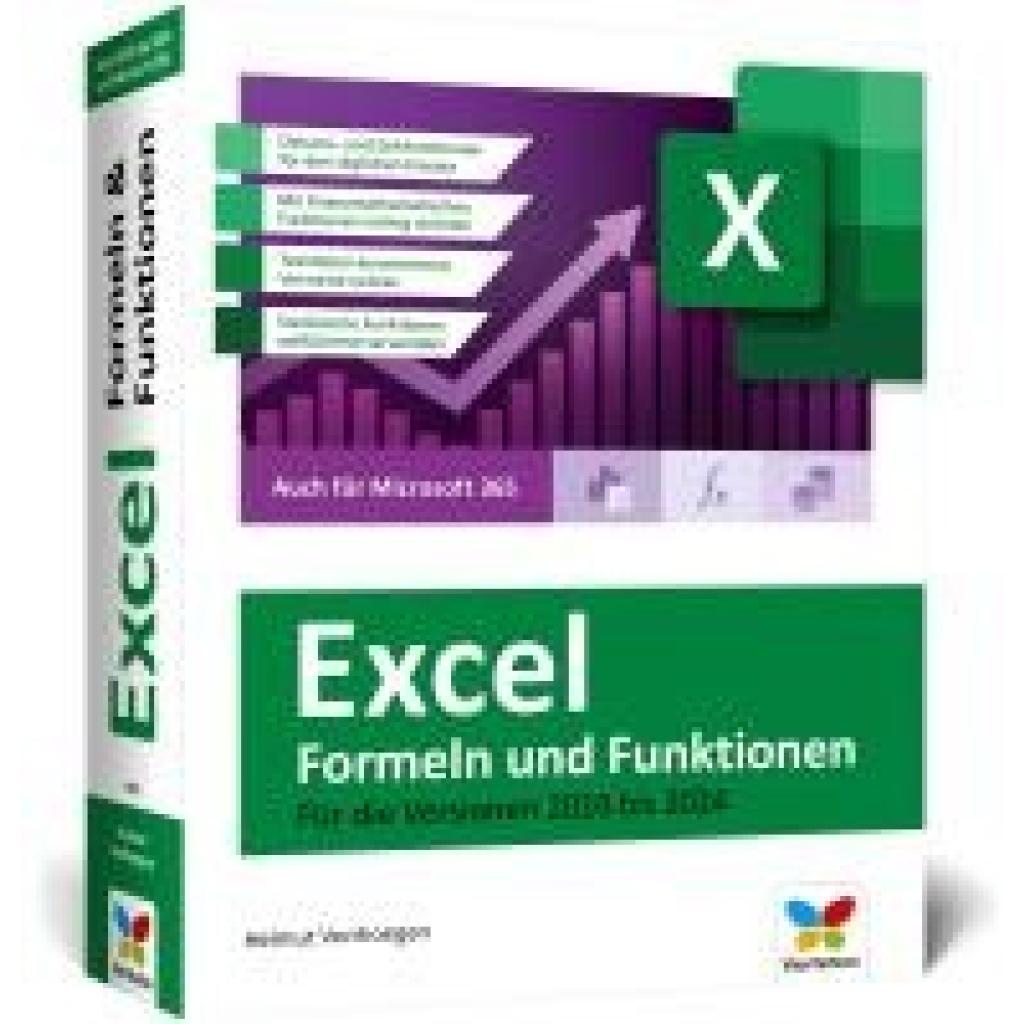
Vonhoegen, Helmut: Excel - Formeln und FunktionenExcel - Formeln und Funktionen , Verständliche Anleitungen und Beispiele für schnelle Lösungen. Aktuell zu Excel 2024 und älteren Versionen sowie Microsoft 365 - Ausgabe 2025 , Servopumpen > Sportfederung , Auflage: 8. Auflage, Erscheinungsjahr: 20250306, Autoren: Vonhoegen, Helmut, Edition: REV, Auflage: 25008, Auflage/Ausgabe: 8. Auflage, Seitenzahl/Blattzahl: 1008, Themenüberschrift: COMPUTERS / Desktop Applications / Suites, Keyword: Daten-Banken; Datums-Funktionen; Excel-Formeln; Excel-Funktionen; Excel-Profi; Finanz-Mathematik; Hand-Buch Ratgeber Wissen Lernen Nachschlagen Kurse Workshops Grundlagen Anleitung; Makros; Microsoft Office 2024; SVERWEIS; Tabellenkalkulation; VBA; Was-wäre-wenn-Analysen, Fachschema: Datenverarbeitung / Anwendungen / Betrieb, Verwaltung~Excel~MS-Excel~Office-Pakete~Kalkulation / Tabellenkalkulation~Tabellenkalkulation, Fachkategorie: Tabellenkalkulation, Warengruppe: HC/Anwendungs-Software, UNSPSC: 49019900, Warenverzeichnis für die Außenhandelsstatistik: 49019900, Länge: 240, Breite: 190, Höhe: 52, Gewicht: 1849, Produktform: Klappenbroschur, Genre: Mathematik/Naturwissenschaften/Technik/Medizin,24,90 €*Versand: 0,00 €Sichere Weiterleitung zum Anbieter
-
Wie erstellt man Formeln in Excel?
Um Formeln in Excel zu erstellen, musst du zuerst die Zelle auswählen, in der du die Formel eingeben möchtest. Dann beginnst du die Formel mit einem Gleichheitszeichen (=), gefolgt von den Funktionen und Zellbezügen, die du verwenden möchtest. Du kannst mathematische Operatoren wie +, -, *, / verwenden, um Berechnungen durchzuführen. Außerdem kannst du Funktionen wie SUMME, MITTELWERT, MAX, MIN usw. verwenden, um komplexere Berechnungen durchzuführen. Sobald du die Formel eingegeben hast, drücke die Eingabetaste, um das Ergebnis in der Zelle anzuzeigen. **
-
Wie zeigt Excel Formeln komisch an?
Excel kann Formeln auf verschiedene Arten anzeigen, wenn etwas nicht korrekt ist. Zum Beispiel kann es den Formeltext als Text anzeigen, anstatt das Ergebnis der Berechnung anzuzeigen. Es kann auch Fehlermeldungen wie "#DIV/0!" anzeigen, wenn eine Division durch Null versucht wird. In einigen Fällen kann Excel auch unerwartete Ergebnisse liefern, wenn die Formel falsch geschrieben oder falsch formatiert ist. **
-
Wenn ist leer, dann Excel-Formeln?
Wenn die Zelle in Excel leer ist, werden die Formeln in dieser Zelle nicht berechnet und es wird kein Ergebnis angezeigt. Stattdessen bleibt die Zelle leer. **
-
Wie kopiere ich Formeln in Excel?
Um Formeln in Excel zu kopieren, markiere zuerst die Zelle oder den Zellbereich, der die Formel enthält. Klicke dann auf die Kopieroptionen in der oberen linken Ecke der markierten Zelle und wähle "Kopieren" aus. Gehe zu der Zelle oder dem Zellbereich, in den du die Formel kopieren möchtest, klicke mit der rechten Maustaste und wähle "Einfügen" aus. Alternativ kannst du auch die Tastenkombination Strg + C zum Kopieren und Strg + V zum Einfügen verwenden. Stelle sicher, dass die Zellen, in die du die Formel kopierst, die gleiche relative Position haben wie die Ursprungszelle, damit die Formel korrekt funktioniert. **
* Alle Preise verstehen sich inklusive der gesetzlichen Mehrwertsteuer und ggf. zuzüglich Versandkosten. Die Angebotsinformationen basieren auf den Angaben des jeweiligen Shops und werden über automatisierte Prozesse aktualisiert. Eine Aktualisierung in Echtzeit findet nicht statt, so dass es im Einzelfall zu Abweichungen kommen kann. ** Hinweis: Teile dieses Inhalts wurden von KI erstellt.